久々にラズパイを使おうと、実行用ディスク(SDカード)を作成したら、手順がすごくラクになっていて驚きました。私の場合はCUIでWi-Fiでつないで使いたいことが多いので、そのための準備も、あっという間にできて感心しました。その記録。
前提
- Windows 10 上で SDカード作成作業
- Raspberry Pi は、3 と ZERO W で今回実施
準備
- Raspberry Pi Imager をダウンロード
- Windowsにインストール
- SDカードはあらかじめ用意しておく
SDカード作成
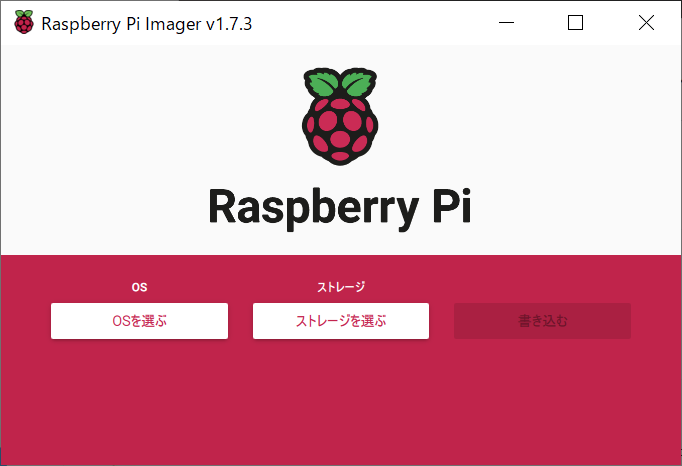
- Raspberry Pi Imager 起動後の画面(メイン画面)
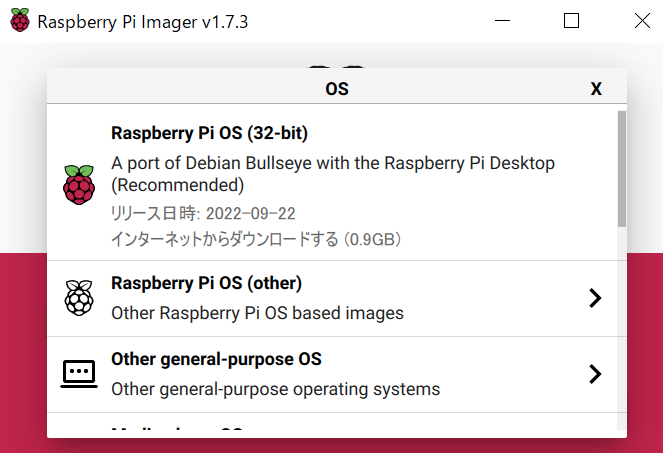
- 「OSを選ぶ」を押下すると、OSのリストが出てくるので、インストールしたいOSを選択する。今回は、GUIを持たないものをインストールしたいので、「other」をクリックして、更に下層のリストを表示させる。
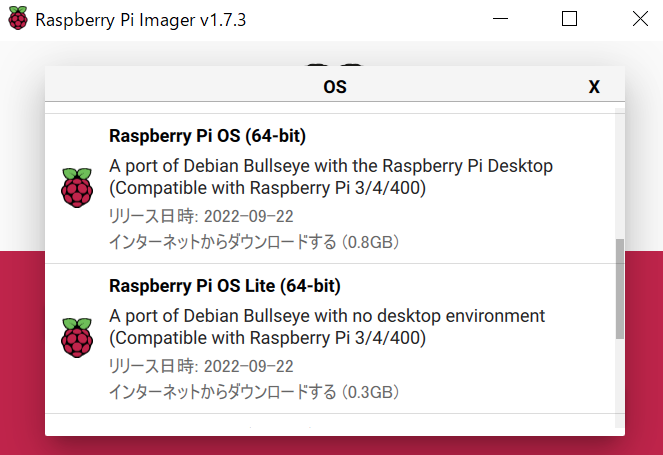
- otherをクリックした時の画面の一部。今回は "Lite"というのを選択した(Pi 3 で 64bitを、ZERO W で 32bitを指定した)
- メイン画面に戻り「ストレージを選ぶ」をクリックしたところ。SDカードが差し込まれていれば表示されているはず。間違って大切なディスクを消してしまわないように注意して、選択する

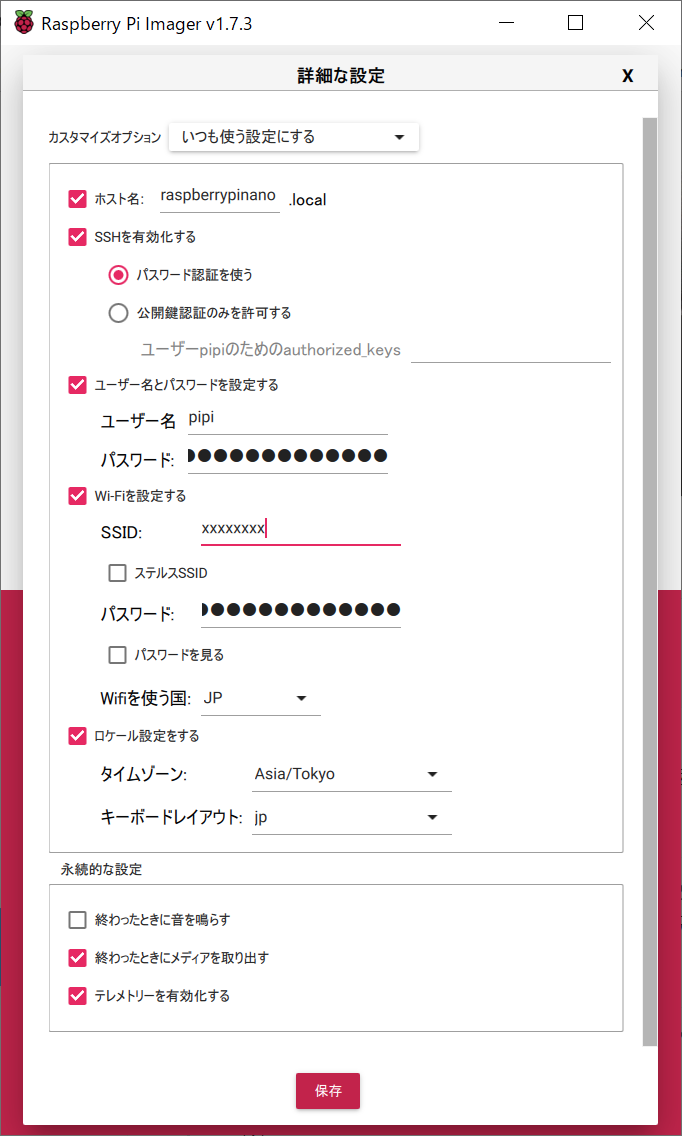
などを行える。
- メイン画面に戻り「書き込む」ボタン押下で、SDカードへの書き込みが始まる。概ね3分程度で完了した
ラズパイ起動
本当に便利になった
数年ぶりにラズパイに火をいれたわけですが、前回私が触っていた時には、ラズパイ本体にディスプレイ、キーボード、マウスを接続して操作していました(初期設定完了後にWi-Fi接続できるようになったら、リモート操作していましたが、当時の家のWi-Fi環境が不安定だったこともあってか、接続できなくなるたびにまたディスプレイ等を接続するという感じでした)。
それが、「Windows上でSDカード作成」「ラズパイに挿して起動」「WindowsからSSH接続」という、完全にヘッドレスで動くようになり、とても快適になりました。開発をされている皆さんに感謝です!
こうして使えるようになった Raspberry Pi 3 は、SDRチューナーをUSB接続して、ADS-B受信機として、今のところほぼ1週間稼働し続けています。ADS-Bの話はまたそのうち書きたいと思います。
